 RSS Feeds
Os norte-americanos não se cansam de dizer que têm um das piores velocidades de acesso à Web - isso, claro, entre os países desenvolvidos. O que dizer da nossa situação? Mesmo em regiões teoricamente privilegiadas, como São Paulo, as velocidades são baixas. E - pior - a velocidade vendida está longe de ser a velocidade entregue. A analogia não é minha (foi feita por alguém que agora não recordo o nome): se comprássemos gasolina como compramos serviço de banda larga no Brasil, seria como se você pedisse para encher o tanque para rodar 100 quilômetros e, depois de 10 quilômetros rodados, o carro parasse sem combustível. Afinal, as nossas operadoras vendem 1 mega mas só se comprometem a entregar 10% disso. Não sei se a prática é legal, mas é, no mínimo, desonesta.
Voltando ao caso norte-americano, eles reclamam de uma velocidade média de acesso que está em cerca de 5 mega. É bom frisar: média. Tá certo que é bem menos que os coreanos, que têm média de 20 mega. Mas, quando olhamos para o nosso quintal, é difícil encontrar regiões que ofereçam velocidade maiores que 1 ou 2 mega nas capitais - que dirá fora desse eixo. E, no final, eles só entregam 10%... Nós, brasileiros, realmente gostamos muito de Web para, aceitar isso e ainda assim, sermos campeões em tempo de utilização.
Leia mais!
quarta-feira, 11 de novembro de 2009
 04:31
04:31
 Categoria :
Lançamentos,
Notícias
Categoria :
Lançamentos,
Notícias
A notícia de que a Aneel - Agência Nacional de Energia Elétrica - finalmente regulamentou o PLC - Power Line Communication - é positiva. Afinal, a rede elétrica está espalhada pela maior parte do país, e pode ser um dos melhores canais de escoamento para o oceano da Web se espalhar pelos rincões. Mas, aí vem a pergunta: e o Wimax? Por que a Anatel demora tanto a regulamentar o uso da nova tecnologia em sua versão móvel? Por enquanto, o Wimax só está liberado no Brasil na sua versão estática.
No exterior, a briga entre 4G e Wimax começa a esquentar. Em Moscou, por exemplo, a maior parte dos notebooks vendidos já sai de fábrica com o Wimax embutido, e a tecnologia já é uma das principais formas de acesso dos moscovitas à Web - muito à frente das redes 3G. Mas, por enquanto, nós brasileiros(também emergentes, também Brics, como os moscovitas) estamos alijados dessas experiências, e um dos principais entraves é a burocracia estatal. Aliada - e por vezes refém - do lobby de alguns setores de telecomunicações locais.
Leia mais!
No exterior, a briga entre 4G e Wimax começa a esquentar. Em Moscou, por exemplo, a maior parte dos notebooks vendidos já sai de fábrica com o Wimax embutido, e a tecnologia já é uma das principais formas de acesso dos moscovitas à Web - muito à frente das redes 3G. Mas, por enquanto, nós brasileiros(também emergentes, também Brics, como os moscovitas) estamos alijados dessas experiências, e um dos principais entraves é a burocracia estatal. Aliada - e por vezes refém - do lobby de alguns setores de telecomunicações locais.
Leia mais!
 04:02
Categoria :
Tecnologia,
Testes,
Tutoriais
04:02
Categoria :
Tecnologia,
Testes,
Tutoriais
O Grupo Borlone - TI - testou o novo windows, e viram que nunca a tecla windows havia sido tão útil quanto agora.
Ela nunca foi tão útil quanto nessa nova versão do sistema operacional. Nas versões anteriores, algumas combinações já eram possíveis, mas agora, ela ganhou outras funções que facilitam o manuseio e fazem com que o usuário ganhe tempo. Quer ver?
Experimente a combinação Windows + seta para a direita. A janela que estava em primeiro plano vai, automaticamente, para a metade direita da tela. Selecione outra janela e, dessa vez, aperte Windows + seta para a esquerda. Veja só. A tela ficou dividida ao meio, com cada janela para um lado. Isso é ideal para quem gosta de utilizar duas aplicações ao mesmo tempo. A combinação Windows + seta pra cima maximiza a janela, e Windows + seta pra baixo minimiza o que estava em primeiro plano.
Se o botão Windows for apertado junto com a tecla de espaço, todas as janelas somem da tela e a área de trabalho é mostrada. Isso é muito útil caso você queira ver algo que esteja no desktop, sem precisar minimizar uma por uma. O mesmo efeito pode ser conseguido ao repousar o mouse aqui, no cantinho direito. Agora, experimente clicar em alguma janela e chacoalhar o mouse. Olha só. Tudo é minimizado, menos o programa selecionado. Legal, né? Isso também pode ser feito via teclado, apertando simultaneamente os botões Windows e Home.
Agora, com o Windows 7, cada item na barra de tarefas é associado a um número. O mais perto do botão iniciar é o 1. O item logo em seguida é o 2, e assim sucessivamente. Se você apertar a tecla Windows + algum número, aquele programa vai para o primeiro plano. Já a combinação Windows + Shift + algum número vai executar uma nova janela daquela aplicação. Windows + T e você percorre pelos itens da barra de tarefas. E se você tem problemas com letras pequenininhas, experimente Windows e a tecla +. O zoom digital aproxima a região onde o mouse estiver repousado. Para voltar ao zoom original, é só apertar Windows e a tecla -.
Veja logo abaixo uma lista com outras dicas de como utilizar a tecla Windows:
* Win+Home: Deixa aberta apenas a janela ativa
* Win+Space: Todas as janelas ficam transparentes, e o usuário consegue enxergar o desktop
* Win+Seta para cima: Maximiza a janela atual
* Shift+Win+Seta para cima: Maximiza a janela atual na posição vertical
* Win+Seta para baixo: Minimiza a janela / volta ao tamanho original se maximizada
* Win+seta esquerda / direita: leva a janela para cada metade da tela
* Shift+Win+seta direita / esquerda: Leva a janela para o monitor da direita ou da esquerda (em caso de monitor duplo)
* Arrastar a janela para o topo: maximiza
* Arrastar a janela para a esquerda ou direita: faz com que ela ocupe metade direita / esquerda da tela
* Chacoalhar a janela com o mouse: minimiza tudo, menos a janela selecionada
* No Windows 7, se você usar a tecla Windows com algum número, é possível interagir com as aplicações da taskbar. Por ex: Win + 4 vai abrir o 4. programa, contado da esquerda para a direita. Windows + Alt + 4 mostra o jumplist do mesmo aplicativo.
* Shift+Win+número (1-9): Abre uma nova janela daquele aplicativo
* Ctrl+Win+número (1-9): Alterna entre as janelas já abertas daquele aplicativo
* Alt+Win+número (1-9): Abre a jumplist daquele aplicativo
* Win+T: Passeia pelos ítens da taskbar
* Win+B: mostra os aplicativos da direita da taskbar
* Ctrl+Shift+N: Cria uma nova pasta no Windows Explorer
* Alt+Up: Sobe um nível de pastas no Windows Explorer
* Win+(+/-): Zoom in/out
* Win+G: Alterna entre os gadgets da sua tela
Leia mais!
Ela nunca foi tão útil quanto nessa nova versão do sistema operacional. Nas versões anteriores, algumas combinações já eram possíveis, mas agora, ela ganhou outras funções que facilitam o manuseio e fazem com que o usuário ganhe tempo. Quer ver?
Experimente a combinação Windows + seta para a direita. A janela que estava em primeiro plano vai, automaticamente, para a metade direita da tela. Selecione outra janela e, dessa vez, aperte Windows + seta para a esquerda. Veja só. A tela ficou dividida ao meio, com cada janela para um lado. Isso é ideal para quem gosta de utilizar duas aplicações ao mesmo tempo. A combinação Windows + seta pra cima maximiza a janela, e Windows + seta pra baixo minimiza o que estava em primeiro plano.
Se o botão Windows for apertado junto com a tecla de espaço, todas as janelas somem da tela e a área de trabalho é mostrada. Isso é muito útil caso você queira ver algo que esteja no desktop, sem precisar minimizar uma por uma. O mesmo efeito pode ser conseguido ao repousar o mouse aqui, no cantinho direito. Agora, experimente clicar em alguma janela e chacoalhar o mouse. Olha só. Tudo é minimizado, menos o programa selecionado. Legal, né? Isso também pode ser feito via teclado, apertando simultaneamente os botões Windows e Home.
Agora, com o Windows 7, cada item na barra de tarefas é associado a um número. O mais perto do botão iniciar é o 1. O item logo em seguida é o 2, e assim sucessivamente. Se você apertar a tecla Windows + algum número, aquele programa vai para o primeiro plano. Já a combinação Windows + Shift + algum número vai executar uma nova janela daquela aplicação. Windows + T e você percorre pelos itens da barra de tarefas. E se você tem problemas com letras pequenininhas, experimente Windows e a tecla +. O zoom digital aproxima a região onde o mouse estiver repousado. Para voltar ao zoom original, é só apertar Windows e a tecla -.
Veja logo abaixo uma lista com outras dicas de como utilizar a tecla Windows:
* Win+Home: Deixa aberta apenas a janela ativa
* Win+Space: Todas as janelas ficam transparentes, e o usuário consegue enxergar o desktop
* Win+Seta para cima: Maximiza a janela atual
* Shift+Win+Seta para cima: Maximiza a janela atual na posição vertical
* Win+Seta para baixo: Minimiza a janela / volta ao tamanho original se maximizada
* Win+seta esquerda / direita: leva a janela para cada metade da tela
* Shift+Win+seta direita / esquerda: Leva a janela para o monitor da direita ou da esquerda (em caso de monitor duplo)
* Arrastar a janela para o topo: maximiza
* Arrastar a janela para a esquerda ou direita: faz com que ela ocupe metade direita / esquerda da tela
* Chacoalhar a janela com o mouse: minimiza tudo, menos a janela selecionada
* No Windows 7, se você usar a tecla Windows com algum número, é possível interagir com as aplicações da taskbar. Por ex: Win + 4 vai abrir o 4. programa, contado da esquerda para a direita. Windows + Alt + 4 mostra o jumplist do mesmo aplicativo.
* Shift+Win+número (1-9): Abre uma nova janela daquele aplicativo
* Ctrl+Win+número (1-9): Alterna entre as janelas já abertas daquele aplicativo
* Alt+Win+número (1-9): Abre a jumplist daquele aplicativo
* Win+T: Passeia pelos ítens da taskbar
* Win+B: mostra os aplicativos da direita da taskbar
* Ctrl+Shift+N: Cria uma nova pasta no Windows Explorer
* Alt+Up: Sobe um nível de pastas no Windows Explorer
* Win+(+/-): Zoom in/out
* Win+G: Alterna entre os gadgets da sua tela
Leia mais!
segunda-feira, 28 de setembro de 2009
16:06
Categoria :
Celular,
Dicas,
Tecnologia,
Tutoriais
Muitos usuários nos perguntam como montar uma rede sem fio com outros computadores sem ter que gastar com um roteador ou ponto de acesso wireless. Pois bem, hoje finalmente ensinaremos como montar uma rede AD-HOC (Utilizamos neste tutorial o Windows XP, mas o mesmo serve aos windows superiores).Isto é conhecido como Rede Sem Fio ‘ad-hoc’.
Após seguir o tutorial, utilizando um Notebook ou computador com a tecnologia wireless, você conseguirá dividir a internet entre outros computadores ou celulares que possuam tamanha tecnologia.
Então vamos começar...
Configurar uma rede sem fio ad hoc 802.11b usando a interface gráfica no Windows XP leva apenas alguns minutos e você não precisa de cabos nem plugs especiais. Basta adicionar um Compartilhamento de Conexão com a Internet no primeiro computador (host) e todas as máquinas conectadas já começam a navegar pela net sem fio.
Leia mais!
Após seguir o tutorial, utilizando um Notebook ou computador com a tecnologia wireless, você conseguirá dividir a internet entre outros computadores ou celulares que possuam tamanha tecnologia.
Então vamos começar...
Configurar uma rede sem fio ad hoc 802.11b usando a interface gráfica no Windows XP leva apenas alguns minutos e você não precisa de cabos nem plugs especiais. Basta adicionar um Compartilhamento de Conexão com a Internet no primeiro computador (host) e todas as máquinas conectadas já começam a navegar pela net sem fio.
Tutorial
Vamos começar com um computador que já possui uma conexão com a Internet por meio de cabos(com Speedy, Net ou faça parte de uma rede). Então configuramos a conexão sem fio ad hoc em três passos:
O primeiro passo é instalar uma placa ou dispositivo wireless 802.11b no computador principal e configurar uma conexão computador-a-computador.
O segundo passo será instalar uma placa de rede sem fio no segundo computador.
Para completar a rede e possibilitar conectividade com a Internet, o Compartilhamento de Conexão com a Internet (ICS) deve estar ativo no computador principal (host).
OBS.: Se o procedimento for feito com laptops elimine os passos 1 e 2. Os notebooks já possuem o dispositivo wireless 802.11b.
Configurando o Computador Principal (Host)
Após instalar e habilitar o adaptador 802.11b, o Windows XP vai detectar automaticamente a placa e exibir um ícone na área de notificação. Clique com o botão direito no ícone de Conexão de rede sem fio e em Exibir redes sem fio disponíveis. No menu à esquerda clique em Alterar configurações avançadas. Na janela de Propriedades de conexão de rede sem fio clique na aba Redes sem fio e depois em Avançado. Selecione Apenas redes de computador a computador (ad hoc) e desmarque a opção Conectar-se automaticamente a redes não-preferenciais. Remova as redes não preferenciais, se houver.
Volte para a aba Redes sem fio. Em Redes Preferenciais, clique em Adicionar. Na caixa de diálogo Propriedades da rede sem fio, especifique um nome para a Rede (SSID). Você pode utilizar qualquer nome, mas lembre-se de usar o mesmo nome para configurar todos os outros computadores. Note que o tipo de rede já está marcado como computador-a-computador e isto não pode ser alterado; você já especificou que a conexão deve ser feita somente através de redes ad hoc.
Após configurar o nome (SSID), a nova rede ad hoc será será exibida com um ícone de placa de rede para designar que esta é uma rede computador-a-computador.
Note o X vermelho. Quando um segundo computador estiver ao alcance e a nova rede ad hoc estiver conectada é exibida a rede funcionando, sem o X.
Configurando um Computador Secundário (Cliente)
No computador secundário, a aba de Redes sem fio exibe uma lista de pontos de acesso sem fio ou redes ad hoc.
Sua nova rede deve estar listada (e é identificada pelo ícone da placa de rede). Marque o nome da sua rede, e clique em Configurar. Ative a Criptografia de dados WEP.
Compartilhando a Conexão
Agora que a rede ad hoc já foi criada com sucesso, vamos configurar o Compartilhamento da Conexão com a Internet.
Abra as Conexões de Rede no computador host.
Clique na conexão que você vai compartilhar e em Tarefas de Rede, no menu lateral, clique em Alterar as configurações desta conexão.
Na aba Avançado, marque a caixa Permitir que outros usuários da rede se conectem pela conexão deste computador à Internet.
 Configurando WEP
Como a conectividade já está estabelecida, o próximo passo é voltar às Propriedades de Rede e configurar os padrões de segurança WEP.
No computador host, abra as Propriedades de conexão de rede sem fio e selecione a Criptografia de Dados (WEP ativado).
O passo final é usar a mesma chave e criptografia nas configurações dos computadores clientes ou celulares.
Nota: Para segurança adicional de sua rede, considere alterar a chave periodicamente.
Em caso de dúvidas, críticas ou sugestões deixem um comentário que o responderemos o mais rápido possível.
O primeiro passo é instalar uma placa ou dispositivo wireless 802.11b no computador principal e configurar uma conexão computador-a-computador.
O segundo passo será instalar uma placa de rede sem fio no segundo computador.
Para completar a rede e possibilitar conectividade com a Internet, o Compartilhamento de Conexão com a Internet (ICS) deve estar ativo no computador principal (host).
OBS.: Se o procedimento for feito com laptops elimine os passos 1 e 2. Os notebooks já possuem o dispositivo wireless 802.11b.
Configurando o Computador Principal (Host)
Após instalar e habilitar o adaptador 802.11b, o Windows XP vai detectar automaticamente a placa e exibir um ícone na área de notificação. Clique com o botão direito no ícone de Conexão de rede sem fio e em Exibir redes sem fio disponíveis. No menu à esquerda clique em Alterar configurações avançadas. Na janela de Propriedades de conexão de rede sem fio clique na aba Redes sem fio e depois em Avançado. Selecione Apenas redes de computador a computador (ad hoc) e desmarque a opção Conectar-se automaticamente a redes não-preferenciais. Remova as redes não preferenciais, se houver.
Volte para a aba Redes sem fio. Em Redes Preferenciais, clique em Adicionar. Na caixa
 de diálogo Propriedades da rede sem fio, especifique um nome para a Rede (SSID). Você pode utilizar qualquer nome, mas lembre-se de usar o mesmo nome para configurar todos os outros computadores. Note que o tipo de rede já está marcado como computador-a-computador e isto não pode ser alterado; você já especificou que a conexão deve ser feita somente através de redes ad hoc.
Neste ponto, a criptografia de segurança ainda não está configurada porque é mais fácil se conectar a uma rede sem fio ad hoc aberta, antes de tentar configurar a criptografia de dados WEP. A decisão de usar ou não o WEP deve ser baseada no seu ambiente virtual. Na maioria dos casos, para melhor proteção e segurança, depois que sua rede ad hoc estiver funcionando adequadamente, você deve voltar às Propriedades da rede sem fio e especificar a Criptografia de dados WEP.
Após configurar o nome (SSID), a nova rede ad hoc será será exibida com um ícone de placa de rede para designar que esta é uma rede computador-a-computador.
Note o X vermelho. Quando um segundo computador estiver ao alcance e a nova rede ad hoc estiver conectada é exibida a rede funcionando, sem o X.
Configurando um Computador Secundário (Cliente)
No computador secundário, a aba de Redes sem fio exibe uma lista de pontos de acesso sem fio ou redes ad hoc.
Sua nova rede deve estar listada (e é identificada pelo ícone da placa de rede). Marque o nome da sua rede, e clique em Configurar. Ative a Criptografia de dados WEP.
Compartilhando a Conexão
Agora que a rede ad hoc já foi criada com sucesso, vamos configurar o Compartilhamento da Conexão com a Internet.
Abra as Conexões de Rede no computador host.
Clique na conexão que você vai compartilhar e em Tarefas de Rede, no menu lateral, clique em Alterar as configurações desta conexão.
Na aba Avançado, marque a caixa Permitir que outros usuários da rede se conectem pela conexão deste computador à Internet.
 Configurando WEP
Como a conectividade já está estabelecida, o próximo passo é voltar às Propriedades de Rede e configurar os padrões de segurança WEP.
No computador host, abra as Propriedades de conexão de rede sem fio e selecione a Criptografia de Dados (WEP ativado).
Use o nível de criptografia mais alto possível que for suportado por seu equipamento. Algumas placas de rede suportam apenas WEP de 64 bits. O Windows XP vai detectar automaticamente se o hardware suporta apenas criptografia de 64 bits e não permitirá configurar o WEP para 128 bits. Certifique-se de usar uma chave ASCII e caracteres aleatórios com letras e números. Caso queira conectar seu celular a rede, recomendamos que utilize a criptografia WEP 64 bits ou deixe sem criptografia, tornando assim uma rede aberta.
O passo final é usar a mesma chave e criptografia nas configurações dos computadores clientes ou celulares.
Nota: Para segurança adicional de sua rede, considere alterar a chave periodicamente.
Em caso de dúvidas, críticas ou sugestões deixem um comentário que o responderemos o mais rápido possível.
Leia mais!
15:10
Categoria :
Conhecendo,
Dicas,
Guias de compras,
Tecnologia
Recentemente uma das integrantes do Grupo Borlone -TI- recebeu uma sugestão no Yahoo Respostas, de fala um pouco mais sobre novas tecnologias em rede wireless(rede sem fio), como o wi-fi. Essa tecnologia que já está se tornando comum em nossas vidas, hoje em dia a maioria dos celulares e Notebooks estão vindo com esta conexão (O meu também possui essa tecnologia \O/ :), mas infelizmente nem todo mundo sabe utilizá-las corretamente, e muitos nem sabem o que é isso.
Primeiro vamos entender um pouquinho o conceito de wireless

O que é wireless?
Wireless (wire=fio, less=sem), qualquer tipo de ligação entre 2 ou mais dispositivos sem a utilização de fios, caracteriza qualquer tipo de conexão para transmissão de informação sem a utilização de fios ou cabos. Assim como Bluetooth e Raios Infravermelhos que permite a ligação entre dispositivos de comunicação de curto alcance também são assim considerados por serem tecnologias que não utilizam fios ou cabos para conexão entre os dispositivos. Entre esses os que mais se destacam são os padrões Wi-Fi e bluetooth, mas por enquanto só iremos nos aprofundar no wi-fi.
Agora que já sabemos que wireless é toda tecnologia sem fio, vamos descobrir o que é
wi-fi.
O que é wi-fi?
Abreviatura de "Wireless Fidelity", Wi-Fi se refere à tecnologia para conexões sem-fio que respeitam o conjunto de normas 802.11. Atualmente, é o padrão mais usado no mundo para transmissão de dados sem-fio.
O que faço para me conectar a uma rede wi-fi?
Para se ter acesso à internet através de rede Wi-Fi deve-se estar no raio de ação ou área de abrangência de um ponto de acesso (normalmente conhecido por hotspot) ou local público onde opere rede sem fios e usar dispositivo móvel, como computador portátil, Celular, Tablet PC ou Assistente Pessoal Digital com capacidade de comunicação sem fio, deixando o usuário do Wi-Fi bem à vontade em usá-lo em lugares de "não acesso" à internet, como: Aeroportos, shoppings entre outros.
O que é um HotSpot?
Hotspot é o nome dado para os locais onde há cobertura do serviço de internet sem fio através da tecnologia WI-FI.
Como identificar um HotSpot?
Freqüentemente, os hotspots são identificados com o selo "Wi-Fi Zone". Caso tenha alguma dúvida, pergunte ao gerente ou responsável pelo local.
IMPORTANTE
Mas o wi-fi não se limita apenas aos HotSpots, você também poderá estar montando seu próprio ponto de acesso, bastando comprar um roteador wi-fi(para ver dicas de compra de roteadores clique aqui) ou montando sua rede através de um PC ou Note que tenha a tecnologia wireless(para ver como montar uma rede wi-fi através de seu Computador clique aqui) .

Leia mais!
Primeiro vamos entender um pouquinho o conceito de wireless

O que é wireless?
Wireless (wire=fio, less=sem), qualquer tipo de ligação entre 2 ou mais dispositivos sem a utilização de fios, caracteriza qualquer tipo de conexão para transmissão de informação sem a utilização de fios ou cabos. Assim como Bluetooth e Raios Infravermelhos que permite a ligação entre dispositivos de comunicação de curto alcance também são assim considerados por serem tecnologias que não utilizam fios ou cabos para conexão entre os dispositivos. Entre esses os que mais se destacam são os padrões Wi-Fi e bluetooth, mas por enquanto só iremos nos aprofundar no wi-fi.
Agora que já sabemos que wireless é toda tecnologia sem fio, vamos descobrir o que é
wi-fi.
O que é wi-fi?
Abreviatura de "Wireless Fidelity", Wi-Fi se refere à tecnologia para conexões sem-fio que respeitam o conjunto de normas 802.11. Atualmente, é o padrão mais usado no mundo para transmissão de dados sem-fio.
O que faço para me conectar a uma rede wi-fi?
Para se ter acesso à internet através de rede Wi-Fi deve-se estar no raio de ação ou área de abrangência de um ponto de acesso (normalmente conhecido por hotspot) ou
 local público onde opere rede sem fios e usar dispositivo móvel, como computador portátil, Celular, Tablet PC ou Assistente Pessoal Digital com capacidade de comunicação sem fio, deixando o usuário do Wi-Fi bem à vontade em usá-lo em lugares de "não acesso" à internet, como: Aeroportos, shoppings entre outros.
O que é um HotSpot?
Hotspot é o nome dado para os locais onde há cobertura do serviço de internet sem fio através da tecnologia WI-FI.
Como identificar um HotSpot?
Freqüentemente, os hotspots são identificados com o selo "Wi-Fi Zone". Caso tenha alguma dúvida, pergunte ao gerente ou responsável pelo local.
IMPORTANTE
Mas o wi-fi não se limita apenas aos HotSpots, você também poderá estar montando seu próprio ponto de acesso, bastando comprar um roteador wi-fi(para ver dicas de compra de roteadores clique aqui) ou montando sua rede através de um PC ou Note que tenha a tecnologia wireless(para ver como montar uma rede wi-fi através de seu Computador clique aqui) .

Leia mais!
domingo, 27 de setembro de 2009
12:35
Categoria :
Dicas,
Tecnologia
Após escolher o tipo de impressora que você ira comprar(Inkjet, laser monocromática ou laser colorida), devemos avaliar qual a melhor impressora considerando Custo x Beneficio, e por isso preparamos essas dicas para vocês saberem o que deve considerar na hora de comprar sua ImpressorA :)
Impressoras inkjet
• As impressoras inkjet são baratas, mas o valor do cartucho aumenta o custo geral. Verifique os preços dos suprimentos e descubra quantas páginas cada cartucho vai imprimir. Depois de calcular quantas páginas você vai imprimir por mês, determine o custo da impressora e da tinta ao longo de um ano. Considere comprar cartuchos individuais se souber que vai precisar mais de uma cor do que de outras – por exemplo, se muitos documentos tiverem um logotipo vermelho.
• Os fabricantes com freqüência informam em suas embalagens especificações sobre velocidade de impressão superiores às que vemos em testes. O mecanismo de impressão de uma inkjet típica produz duas a quatro páginas de texto por minuto e um gráfico ou uma foto de 8,5 por 11 polegadas, página inteira, em dois a três minutos.
• Algumas inkjets coloridas imprimem fotos com qualidade próxima de um laboratório fotográfico profissional. Se você planeja usar a impressora principalmente para fotos ou gráficos, procure modelos especializados neste tipo de impressão. Se você pretende imprimir sobretudo fotos, procure impressoras de fotos com recursos extras como slots para cartões, painel LCD que permite ver e imprimir uma imagem sem usar o PC, e software de edição de imagem empacotado.
• Preço não se traduz, necessariamente, em qualidade ou velocidade de impressão.
Impressoras a laser monocromáticas (preto e branco)
• Se você imprime muitos documentos só de texto, considere comprar uma impressora laser monocromática barata. Essas impressoras fornecem qualidade de texto superior em comparação a impressoras inkjet high-end.
• Algumas lasers monocromáticas custam apenas R$ 700, tornando-se um bom negócio para usuários domésticos.
• Se você precisa imprimir muito texto e gráficos de alta qualidade, a compra de uma boa impressora inkjet para fotos além de uma impressora laser monocromática barata pode gerar economia de custos de tinta e manutenção no longo prazo.
• Muitas lasers monocromáticas vêm com portas Ethernet opcionais para rede. Se você planeja usar a impressora com um PC, não pague o dinheiro extra por uma placa Ethernet.
Impressoras a laser coloridas
• Testes do Grupo Borlone -TI- revelam que as impressoras a laser coloridas imprimem gráficos coloridos mais devagar do que seus fabricantes informam.
• Os cartuchos de toner das impressoras laser coloridas são os consumíveis mais caros de uma impressora, mas seu rendimento é tão superior ao do cartucho de uma inkjet que, no longo prazo, o toner da laser colorida sai mais barato em uma base por página.
• Os cartuchos de toner das lasers coloridas também são potencialmente perigosos para o meio ambiente. Verifique se a loja de suprimentos ou o fornecedor aceitam unidades usadas para reciclagem.
• Se você não gerencia um departamento gráfico, mas quer imprimir cor, provavelmente escolherá uma impressora inkjet, que cria belos gráficos por um décimo do custo de uma laser colorida. Lembre-se, porém, de que o preço acessível de uma inkjet é ultrapassado rapidamente pelo custo da tinta de reposição.
Leia mais!
Impressoras inkjet
• As impressoras inkjet são baratas, mas o valor do cartucho aumenta o custo geral. Verifique os preços dos suprimentos e descubra quantas páginas cada cartucho vai imprimir. Depois de calcular quantas páginas você vai imprimir por
 mês, determine o custo da impressora e da tinta ao longo de um ano. Considere comprar cartuchos individuais se souber que vai precisar mais de uma cor do que de outras – por exemplo, se muitos documentos tiverem um logotipo vermelho.
• Os fabricantes com freqüência informam em suas embalagens especificações sobre velocidade de impressão superiores às que vemos em testes. O mecanismo de impressão de uma inkjet típica produz duas a quatro páginas de texto por minuto e um gráfico ou uma foto de 8,5 por 11 polegadas, página inteira, em dois a três minutos.
• Algumas inkjets coloridas imprimem fotos com qualidade próxima de um laboratório fotográfico profissional. Se você planeja usar a impressora principalmente para fotos ou gráficos, procure modelos especializados neste tipo de impressão. Se você pretende imprimir sobretudo fotos, procure impressoras de fotos com recursos extras como slots para cartões, painel LCD que permite ver e imprimir uma imagem sem usar o PC, e software de edição de imagem empacotado.
• Preço não se traduz, necessariamente, em qualidade ou velocidade de impressão.
Impressoras a laser monocromáticas (preto e branco)
• Se você imprime muitos documentos só de texto, considere comprar uma impressora laser monocromática barata. Essas impressoras
 fornecem qualidade de texto superior em comparação a impressoras inkjet high-end.
• Algumas lasers monocromáticas custam apenas R$ 700, tornando-se um bom negócio para usuários domésticos.
• Se você precisa imprimir muito texto e gráficos de alta qualidade, a compra de uma boa impressora inkjet para fotos além de uma impressora laser monocromática barata pode gerar economia de custos de tinta e manutenção no longo prazo.
• Muitas lasers monocromáticas vêm com portas Ethernet opcionais para rede. Se você planeja usar a impressora com um PC, não pague o dinheiro extra por uma placa Ethernet.
Impressoras a laser coloridas
• Testes do Grupo Borlone -TI- revelam
 que as impressoras a laser coloridas imprimem gráficos coloridos mais devagar do que seus fabricantes informam.
• Os cartuchos de toner das impressoras laser coloridas são os consumíveis mais caros de uma impressora, mas seu rendimento é tão superior ao do cartucho de uma inkjet que, no longo prazo, o toner da laser colorida sai mais barato em uma base por página.
• Os cartuchos de toner das lasers coloridas também são potencialmente perigosos para o meio ambiente. Verifique se a loja de suprimentos ou o fornecedor aceitam unidades usadas para reciclagem.
• Se você não gerencia um departamento gráfico, mas quer imprimir cor, provavelmente escolherá uma impressora inkjet, que cria belos gráficos por um décimo do custo de uma laser colorida. Lembre-se, porém, de que o preço acessível de uma inkjet é ultrapassado rapidamente pelo custo da tinta de reposição.
Leia mais!
sábado, 26 de setembro de 2009
18:27
Categoria :
Conhecendo,
Dicas,
Guias de compras,
Tecnologia,
Testes
Grupo Borlone -TI- testa e analisa três tipos de impressora regularmente – modelos a jato de tinta (inkjet), lasers monocromáticas e lasers coloridas. Independente do tipo de impressora que você procura, oferecemos as informações que você precisa para fazer uma compra adequada. Confira o resultado dos testes e saiba qual a melhor tecnologia para você.
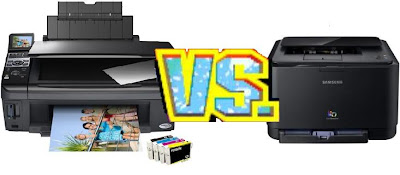
Para a maioria das pessoas, a escolha de uma impressora envolve equilibrar preço, velocidade e qualidade de impressão. Mas, à medida que os modelos evoluem, os fabricantes se diferenciam de outras maneiras. As impressoras a jato de tinta, junto com as câmeras digitais, estão mudando o modo como imprimimos fotografias. Carregadas com tintas e papéis especiais para fotos, as impressoras inkjet (impressora a jato de tinta) se tornaram uma das melhores opções para transformar uma imagem digital em uma fotografia.
A amplitude de recursos é um grande atrativo de venda das lasers monocromáticas. Sua qualidade de texto é tão boa e uniforme que as amostras de geradas são quase indistinguíveis. É uma boa notícia para escritórios com grande volume de trabalho – graças a bandejas de papel extras e mais memória, por exemplo, as lasers podem imprimir com maior eficiência; elas também vêm com drivers mais capazes e simplificam o gerenciamento remoto. À medida que o preço das lasers coloridas cai, mais usuários podem dar-se ao luxo de acrescentar cor a documentos no escritório. As lasers coloridas mais baratas que vimos até agora custam cerca de 2.000 reais.
Recursos principais
Velocidade: A guerra de marketing entre fabricantes de impressoras se acirrou a ponto de gerar índices de velocidade de impressão totalmente sem sentido. Os fabricantes freqüentemente citam índices baseados apenas na impressão de documentos de texto muito simples ou em modo draft, e alguns não incluem o tempo que o PC leva para enviar um trabalho à impressora. Em qualquer caso, as velocidades apresentadas são, com freqüência, duas, três ou até mais vezes superiores às velocidades que você verá na impressão no mundo real. Na lista dos modelos mais rápidos oferecidos a jato de tinta, as velocidades de impressão de texto apresentadas variam de 5,2 a 21 páginas por minuto. Nos nossos testes, porém, as velocidades de texto reais variaram de apenas 1,9 a 7,2 ppm. Da mesma forma, os fabricantes relataram velocidades gráficas de 2,2 a 15 ppm, enquanto nos testes verificamos de 0,5 a 1,5 ppm.
Os fabricantes de impressoras laser monocromáticas e coloridas também fazem promessas ilusórias, mas você obterá velocidades mais altas. Nos nossos testes, as lasers monocromáticas imprimiram textos entre 10 e 18 ppm; já as coloridas geraram documentos com velocidade aproximadamente um terço mais lenta, de 7 a 12 ppm. Em gráficos, as velocidades de impressão das lasers coloridas variaram de 1 a 3 ppm – oito vezes abaixo do anunciado.
Qualidade de impressão: Quase todas as lasers monocromáticas e coloridas imprimem texto com muita nitidez. As lasers coloridas imprimem bem gráficos coloridos e outras imagens bidimensionais, mas não se igualam às inkjets(impressoras a jato de tinta) em fotografias. Por outro lado, embora as fotos com impressoras a jato de tinta sejam lindas, principalmente sobre papel couchê, a maioria das inkjets gera texto não muito preciso e serrilhado. Além disso, não reproduz detalhe fino em line art ou gráficos.
Resolução: As impressoras a jato de tinta, em geral, têm resolução colorida máxima de 2.400 por 1.200 pontos por polegada (dot per inch – dpi); modelos mais novos oferecem 4.800 por 200 dpi. Mas, mesmo que você planeje imprimir uma fotografia full-color 8 por 10, é improvável que você veja qualquer aprimoramento quando ultrapassar 1200 por 1200 dpi, que qualquer inkjet no mercado oferece. Além disso, muitas impressoras usam software para interpolar uma imagem e para suavizar trechos de cor, preencher vazios e dar nitidez a seções mais detalhadas. Estes aprimoramentos afetam a qualidade de impressão tanto quanto a resolução da impressora. A melhor maneira de determinar a qualidade de impressão não é ler as especificações de resolução, mas imprimir uma amostra e julgar por si mesmo.
As lasers monocromáticas normalmente têm resolução máxima de 600 por 600 dpi ou 1.200 por 1.200 dpi, e as lasers coloridas, em geral, oferecem resolução colorida máxima de 1.200 por 1.200 dpi ou 2.400 por 1.200 dpi. Até mesmo estas resoluções razoavelmente modestas para lasers bastam para imprimir texto nítido e gráficos simples.
Custo por página: Em relação às inkjets, o custo da tinta tem o impacto maior sobre o custo geral da impressora ao longo do tempo. Os fabricantes costumam cobrar de 30 a 115 reais por um cartucho de três cores e 20 a 98 por um cartucho preto separado. Normalmente, quanto mais barato o cartucho, menos tinta ele acomoda; o rendimento varia de cerca de 300 a 800 páginas por cartucho. Testes do Grupo Borlone -TI- com cartuchos individuais mostram que uma página de texto em preto pode custar de 24 a 38 centavos e uma página colorida, entre 10 e 28 centavos. Muitos fabricantes disponibilizam cartuchos de maior capacidade; embora mais caros, eles contêm o dobro do volume de tinta e, portanto, custam menos por página. Canon, Epson e HP vendem modelos com cartuchos individuais para cada cor ao invés de um cartucho para todas as três cores. Você vai economizar pequenos volumes de tinta trocando cartuchos um de cada vez, mas cartuchos individuais custam alguns reais a mais e, portanto, por página, custam praticamente o mesmo.
Os cartuchos para as lasers monocromáticas e coloridas custam de 3 a 16 centavos por página de texto em preto, mas as lasers coloridas possuem cartuchos de toner separados para cada cor, podendo custar 716 reais cada (menos para preto). Porém, mesmo com um custo muito alto, para grandes volumes de impressão o custo por página dos cartuchos da laser colorida é inferior ao da cor de uma inkjet, porque o rendimento é muito mais elevado, entre 6.000 e 12.000 páginas.
Recursos: Quase todas as inkjets possuem as mesmas características: uma bandeja de papel que acomoda 100 ou 150 folhas e 10 envelopes, memória buffer mínima e nenhuma opção de rede. Alguns fabricantes, entretanto, fornecem inkjets voltadas para empresas que incluem capacidades mais altas, bandejas de papel opcionais, rede Ethernet ou wireless 802.11b e mais memória.
Em geral, as impressoras laser têm mais recursos e opções do que as inkjets. As lasers monocromáticas aceitam de 150 a 700 folhas e os modelos corporativos, com freqüência, acomodam 600 folhas standard; as lasers coloridas aceitam de 200 a 1.200 folhas. Você pode acrescentar bandejas para 5.000 folhas. A maioria das lasers corporativas inclui pelo menos 8 MB de RAM, com opções de expansão que possibilitam quatro ou cinco vezes este volume para enfileirar múltiplos trabalhos de impressão simultaneamente (em um escritório com trabalho intenso, a laser deve ser equipada com pelo menos 32 MB); algumas oferecem discos rígidos opcionais que você pode usar para salvar formulários complexos e outras imagens pré-processadas ou armazenar senhas de trabalho de impressão confidenciais; todas têm adaptadores Ethernet como padrão ou opcionais.
Impressão de fotos: Algumas inkjets com qualidade fotográfica incluem recursos extras, como uma porta USB dedicada para conectar a câmera digital diretamente à impressora; slots para cartões embutidos, que permitem plugar o cartão de armazenamento e apertar um botão para impressões instantâneas; menu LCD para selecionar impressões; cada uma destas opções significa que você não precisa passar por um PC. Essas impressoras podem produzir belas fotografias coloridas. Mas não exclua as inkjets multifuncionais, que também podem servir muito bem como impressoras de foto. Se você mudar as configurações no driver para o modo Best ou Photo e usar papel fotográfico premium, muitas impressoras baratas, abaixo de 300 reais, podem imprimir fotos com alta qualidade.
Leia mais!

Para a maioria das pessoas, a escolha de uma impressora envolve equilibrar preço, velocidade e qualidade de impressão. Mas, à medida que os modelos evoluem, os fabricantes se diferenciam de outras maneiras. As impressoras a jato de tinta, junto com as câmeras
 digitais, estão mudando o modo como imprimimos fotografias. Carregadas com tintas e papéis especiais para fotos, as impressoras inkjet (impressora a jato de tinta) se tornaram uma das melhores opções para transformar uma imagem digital em uma fotografia.
A amplitude de recursos é um grande atrativo de venda das lasers monocromáticas. Sua qualidade de texto é tão boa e uniforme que
 as amostras de geradas são quase indistinguíveis. É uma boa notícia para escritórios com grande volume de trabalho – graças a bandejas de papel extras e mais memória, por exemplo, as lasers podem imprimir com maior eficiência; elas também vêm com drivers mais capazes e simplificam o gerenciamento remoto. À medida que o preço das lasers coloridas cai, mais usuários podem dar-se ao luxo de acrescentar cor a documentos no escritório. As lasers coloridas mais baratas que vimos até agora custam cerca de 2.000 reais.
Recursos principais
Velocidade: A guerra de marketing entre fabricantes de impressoras se acirrou a ponto de gerar índices de velocidade de impressão totalmente sem sentido. Os fabricantes freqüentemente citam índices baseados apenas na impressão de documentos de texto muito simples ou em modo draft, e alguns não incluem o tempo que o PC leva para enviar um trabalho à impressora. Em qualquer caso, as velocidades apresentadas são, com freqüência, duas, três ou até mais vezes superiores às velocidades que você verá na impressão no mundo real. Na lista dos modelos mais rápidos oferecidos a jato de tinta, as velocidades de impressão de texto apresentadas variam de 5,2 a 21 páginas por minuto. Nos nossos testes, porém, as velocidades de texto reais variaram de apenas 1,9 a 7,2 ppm. Da mesma forma, os fabricantes relataram velocidades gráficas de 2,2 a 15 ppm, enquanto nos testes verificamos de 0,5 a 1,5 ppm.
Os fabricantes de impressoras laser monocromáticas e coloridas também fazem promessas ilusórias, mas você obterá velocidades mais altas. Nos nossos testes, as lasers monocromáticas imprimiram textos entre 10 e 18 ppm; já as coloridas geraram documentos com velocidade aproximadamente um terço mais lenta, de 7 a 12 ppm. Em gráficos, as velocidades de impressão das lasers coloridas variaram de 1 a 3 ppm – oito vezes abaixo do anunciado.
Qualidade de impressão: Quase todas as lasers monocromáticas e coloridas imprimem texto com muita nitidez. As lasers coloridas imprimem bem gráficos coloridos e outras imagens bidimensionais, mas não se igualam às inkjets(impressoras a jato de tinta) em fotografias. Por outro lado, embora as fotos com impressoras a jato de tinta sejam lindas, principalmente sobre papel couchê, a maioria das inkjets gera texto não muito preciso e serrilhado. Além disso, não reproduz detalhe fino em line art ou gráficos.
Resolução: As impressoras a jato de tinta, em geral, têm resolução colorida máxima de 2.400 por 1.200 pontos por polegada (dot per inch – dpi); modelos mais novos oferecem 4.800 por 200 dpi. Mas, mesmo que você planeje imprimir uma fotografia full-color 8 por 10, é improvável que você veja qualquer aprimoramento quando ultrapassar 1200 por 1200 dpi, que qualquer inkjet no mercado oferece. Além disso, muitas impressoras usam software para interpolar uma imagem e para suavizar trechos de cor, preencher vazios e dar nitidez a seções mais detalhadas. Estes aprimoramentos afetam a qualidade de impressão tanto quanto a resolução da impressora. A melhor maneira de determinar a qualidade de impressão não é ler as especificações de resolução, mas imprimir uma amostra e julgar por si mesmo.
As lasers monocromáticas normalmente têm resolução máxima de 600 por 600 dpi ou 1.200 por 1.200 dpi, e as lasers coloridas, em geral, oferecem resolução colorida máxima de 1.200 por 1.200 dpi ou 2.400 por 1.200 dpi. Até mesmo estas resoluções razoavelmente modestas para lasers bastam para imprimir texto nítido e gráficos simples.
Custo por página: Em relação às inkjets, o custo da tinta tem o impacto maior sobre o custo geral da impressora ao longo do tempo. Os fabricantes costumam cobrar de 30 a 115 reais por um cartucho de três cores e 20 a 98 por um cartucho preto separado. Normalmente, quanto mais barato o cartucho, menos tinta ele acomoda; o rendimento varia de cerca de 300 a 800 páginas por cartucho. Testes do Grupo Borlone -TI- com cartuchos individuais mostram que uma página de texto em preto pode custar de 24 a 38 centavos e uma página colorida, entre 10 e 28 centavos. Muitos fabricantes disponibilizam cartuchos de maior capacidade; embora mais caros, eles contêm o dobro do volume de tinta e, portanto, custam menos por página. Canon, Epson e HP vendem modelos com cartuchos individuais para cada cor ao invés de um cartucho para todas as três cores. Você vai economizar pequenos volumes de tinta trocando cartuchos um de cada vez, mas cartuchos individuais custam alguns reais a mais e, portanto, por página, custam praticamente o mesmo.
Os cartuchos para as lasers monocromáticas e coloridas custam de 3 a 16 centavos por página de texto em preto, mas as lasers coloridas possuem cartuchos de toner separados para cada cor, podendo custar 716 reais cada (menos para preto). Porém, mesmo com um custo muito alto, para grandes volumes de impressão o custo por página dos cartuchos da laser colorida é inferior ao da cor de uma inkjet, porque o rendimento é muito mais elevado, entre 6.000 e 12.000 páginas.
Recursos: Quase todas as inkjets possuem as mesmas características: uma bandeja de papel que acomoda 100 ou 150 folhas e 10 envelopes, memória buffer mínima e nenhuma opção de rede. Alguns fabricantes, entretanto, fornecem inkjets voltadas para empresas que incluem capacidades mais altas, bandejas de papel opcionais, rede Ethernet ou wireless 802.11b e mais memória.
Em geral, as impressoras laser têm mais recursos e opções do que as inkjets. As lasers monocromáticas aceitam de 150 a 700 folhas e os modelos corporativos, com freqüência, acomodam 600 folhas standard; as lasers coloridas aceitam de 200 a 1.200 folhas. Você pode acrescentar bandejas para 5.000 folhas. A maioria das lasers corporativas inclui pelo menos 8 MB de RAM, com opções de expansão que possibilitam quatro ou cinco vezes este volume para enfileirar múltiplos trabalhos de impressão simultaneamente (em um escritório com trabalho intenso, a laser deve ser equipada com pelo menos 32 MB); algumas oferecem discos rígidos opcionais que você pode usar para salvar formulários complexos e outras imagens pré-processadas ou armazenar senhas de trabalho de impressão confidenciais; todas têm adaptadores Ethernet como padrão ou opcionais.
Impressão de fotos: Algumas inkjets com qualidade fotográfica incluem recursos extras, como uma porta USB dedicada para conectar a câmera digital diretamente à impressora; slots para cartões embutidos, que permitem plugar o cartão de armazenamento e apertar um botão para impressões instantâneas; menu LCD para selecionar impressões; cada uma destas opções significa que você não precisa passar por um PC. Essas impressoras podem produzir belas fotografias coloridas. Mas não exclua as inkjets multifuncionais, que também podem servir muito bem como impressoras de foto. Se você mudar as configurações no driver para o modo Best ou Photo e usar papel fotográfico premium, muitas impressoras baratas, abaixo de 300 reais, podem imprimir fotos com alta qualidade.
CONCLUSÃO: Caso você queira uma impressora para uso doméstico, a melhor opção são as impressoras Inkjet (impressora a jato de tinta) ou as MULTIFUNCIONAIS (melhor opção). Agora se você deseja uma impressora para uso em escritórios ou imprime muitos textos frequentemente, as impressoras recomendadas são as lasers monocromáticas.
Leia mais!
Assinar:
Postagens (Atom)

VIP


Inscrever-se(Siga este blog)


 Postagens
Comentários
Postagens
Comentários